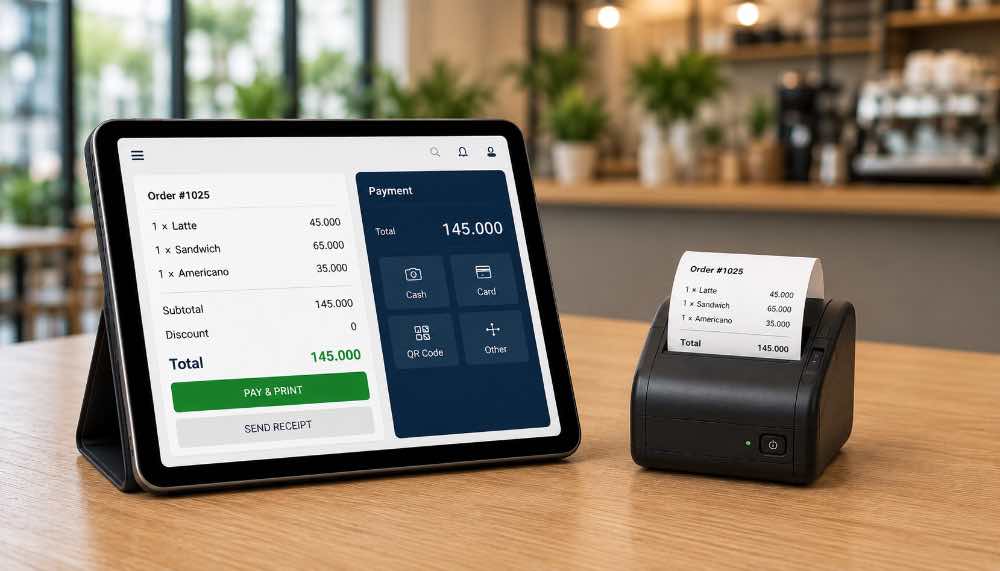
Hướng dẫn kết nối máy in hóa đơn nhiệt Bluetooth với iPad Cashier
Một trong những cách đơn giản nhất để sử dụng máy in hóa đơn với Krarks POS là kết nối máy in hóa đơn nhiệt Bluetooth với iPad.
Phương pháp này có ưu điểm là không cần kéo dây USB từ máy in đến iPad và cũng không cần đặt iPad cố định ngay cạnh máy in. Sau khi kết nối thành công, nhân viên có thể sử dụng iPad để tính tiền và gửi hóa đơn đến máy in.
Tuy nhiên, trước khi bắt đầu, bạn cần kiểm tra một số điều kiện để bảo đảm máy in và iPad tương thích với nhau.
Quảng cáo:
Phần mềm quản lý nhà hàng Krarks POS - Không cài đặt, miễn phí vĩnh viễn, thử ngay!1. Chuẩn bị thiết bị
Bạn cần chuẩn bị:
- Một chiếc iPad có Bluetooth.
- Một máy in hóa đơn nhiệt hỗ trợ Bluetooth.
- Cuộn giấy nhiệt phù hợp với máy in.
- Nguồn điện cho máy in.
- Krarks POS được mở trên iPad.
Máy in có thể là loại máy in hóa đơn nhiệt Bluetooth phổ biến dành cho nhà hàng, quán cà phê hoặc cửa hàng bán lẻ.
Không nhất thiết phải sử dụng máy in POS chuyên dụng của một thương hiệu cụ thể. Điều quan trọng là máy in phải hỗ trợ giao tiếp Bluetooth phù hợp với iPad và hệ thống in mà bạn đang sử dụng.
2. Bật máy in
Trước tiên, cắm nguồn điện và bật máy in.
Kiểm tra đèn báo trên máy in.
Bạn cũng nên thử in một trang kiểm tra nếu máy in có chức năng này để chắc chắn rằng:
- Máy in hoạt động bình thường.
- Có giấy bên trong.
- Giấy được đặt đúng chiều.
- Máy in không báo lỗi.
Nếu máy in không hoạt động bình thường, hãy xử lý lỗi phần cứng trước khi tiến hành kết nối Bluetooth.
3. Bật Bluetooth trên iPad
Trên iPad, mở:
Settings → Bluetooth
Sau đó bật Bluetooth.
Chờ vài giây để iPad tìm kiếm các thiết bị Bluetooth ở gần.
Tên máy in thường có thể xuất hiện dưới dạng tên thương hiệu hoặc một mã thiết bị, tùy theo nhà sản xuất.
Ví dụ:
Printer
POS Printer
BT Printer
hoặc một mã tương tự.
4. Đưa máy in vào chế độ kết nối Bluetooth
Một số máy in Bluetooth sẽ tự động ở chế độ có thể kết nối.
Một số loại khác yêu cầu nhấn nút Bluetooth hoặc thực hiện thao tác ghép nối theo hướng dẫn của nhà sản xuất.
Khi máy in xuất hiện trong danh sách Bluetooth trên iPad, hãy nhấn vào tên máy in để bắt đầu ghép nối.
Nếu iPad yêu cầu mã PIN, hãy sử dụng mã PIN được cung cấp trong tài liệu của máy in.
Một số máy in có mã mặc định, nhưng mã này có thể khác nhau tùy từng model. Vì vậy, nếu không biết mã PIN, hãy kiểm tra hướng dẫn của nhà sản xuất thay vì thử ngẫu nhiên quá nhiều lần.
5. Kiểm tra trạng thái Connected
Sau khi ghép nối thành công, thiết bị máy in sẽ hiển thị trạng thái đã kết nối trong phần Bluetooth của iPad.
Lúc này, iPad đã nhận diện được máy in.
Tuy nhiên, Bluetooth Connected không phải lúc nào cũng có nghĩa là Krarks POS đã sẵn sàng để in.
Bạn vẫn cần cấu hình máy in trong hệ thống POS.
6. Cấu hình máy in trong Krarks POS
Mở Krarks POS trên iPad Cashier.
Đi đến phần:
Settings → Printer
hoặc khu vực quản lý thiết bị máy in của hệ thống.
Chọn chức năng thêm máy in mới.
Chọn máy in Bluetooth vừa được kết nối với iPad.
Tùy loại máy in và phiên bản hệ thống, bạn có thể cần lựa chọn:
- Khổ giấy.
- Loại máy in.
- Máy in hóa đơn.
- Máy in bếp.
- Số bản in.
- Nội dung cần in.
Ví dụ, một nhà hàng có thể thiết lập:
Cashier Printer
→ In hóa đơn thanh toán.
Kitchen Printer
→ In order cho bếp.
Trong trường hợp sử dụng màn hình bếp KDS, bạn có thể không cần máy in bếp vì order có thể được gửi trực tiếp đến màn hình.
7. Thử in một hóa đơn
Sau khi cấu hình xong, hãy thực hiện một giao dịch thử.
Tạo một order nhỏ.
Ví dụ:
- 1 Coffee
- 1 Sandwich
Sau đó tiến hành thanh toán và chọn chức năng in hóa đơn.
Nếu mọi thứ hoạt động đúng, máy in nhiệt sẽ nhận dữ liệu từ iPad và bắt đầu in hóa đơn.
Hãy kiểm tra:
- Chữ có bị mất không.
- Khổ giấy có đúng không.
- Nội dung có bị lệch không.
- Tiếng Việt có hiển thị đúng không.
- Tổng tiền có chính xác không.
- Mã QR hoặc thông tin thanh toán có được in đầy đủ không.
8. Nếu máy in không in được
Nếu iPad đã kết nối Bluetooth nhưng máy in không hoạt động, hãy kiểm tra lần lượt.
Kiểm tra máy in
Đảm bảo máy in:
- Đã bật nguồn.
- Có giấy.
- Nắp máy đã đóng.
- Không bị kẹt giấy.
- Không báo lỗi.
Kiểm tra Bluetooth
Vào:
Settings → Bluetooth
Kiểm tra xem máy in có đang ở trạng thái Connected hay không.
Nếu không, thử ngắt kết nối rồi kết nối lại.
Kiểm tra ứng dụng
Đảm bảo Krarks POS đang nhận đúng máy in.
Nếu có nhiều máy in Bluetooth ở gần nhau, hãy kiểm tra xem bạn có chọn nhầm thiết bị hay không.
Khởi động lại
Nếu vẫn không hoạt động, hãy thử:
- Tắt máy in.
- Tắt Bluetooth trên iPad.
- Khởi động lại máy in.
- Bật Bluetooth lại.
- Kết nối lại máy in.
- Mở lại Krarks POS.
- Thực hiện một giao dịch thử.
Trong nhiều trường hợp, việc kết nối lại từ đầu có thể giải quyết lỗi ghép nối tạm thời.
9. Không nên kết nối một máy in với quá nhiều thiết bị cùng lúc
Đây là vấn đề thường gặp ở nhà hàng.
Ví dụ, một máy in Bluetooth được sử dụng bởi:
- iPad cashier.
- iPhone của nhân viên.
- iPad của manager.
- Một tablet khác.
Việc nhiều thiết bị cùng cố gắng sử dụng một máy in Bluetooth có thể gây ra vấn đề về kết nối hoặc khiến nhân viên không biết máy in đang nhận lệnh từ thiết bị nào.
Nếu nhà hàng có nhiều cashier hoặc nhiều thiết bị cần in, nên thiết kế hệ thống máy in phù hợp với quy mô vận hành.
Đối với mô hình lớn, máy in Wi-Fi hoặc Ethernet có thể phù hợp hơn Bluetooth vì nhiều thiết bị trong cùng mạng có thể sử dụng máy in mà không phụ thuộc vào khoảng cách Bluetooth.
10. Bluetooth phù hợp nhất với mô hình nào?
Máy in Bluetooth rất phù hợp với:
- Quán cà phê nhỏ.
- Nhà hàng nhỏ.
- Quầy take-away.
- Food truck.
- Cửa hàng bán lẻ.
- Một cashier sử dụng một iPad.
- Mô hình một người vận hành.
Ưu điểm lớn nhất là đơn giản.
Không cần:
- Dây USB dài.
- Máy tính cố định.
- Dây mạng cho máy in.
- Một hệ thống mạng phức tạp chỉ để kết nối máy in.
Chỉ cần đặt máy in gần khu vực cashier, kết nối Bluetooth và sử dụng.
Bluetooth hay Wi-Fi cho máy in?
Không có phương án nào tốt tuyệt đối.
Nếu chỉ có một iPad cashier và một máy in, Bluetooth thường là giải pháp rất đơn giản.
Nếu nhà hàng có nhiều cashier, nhiều tablet và nhiều khu vực cần in, máy in Wi-Fi hoặc Ethernet có thể phù hợp hơn.
Có thể hình dung đơn giản:
Quán nhỏ → iPad + Bluetooth Printer
Quán vừa → nhiều thiết bị + Wi-Fi Printer
Nhà hàng lớn → hệ thống mạng + nhiều máy in hoặc KDS
Đặc biệt, nếu nhà hàng sử dụng Krarks KDS, bạn có thể giảm đáng kể số lượng máy in cần thiết bằng cách gửi order trực tiếp đến màn hình bếp.
Một hệ thống POS hiện đại không nhất thiết phải có nhiều dây
Kết hợp iPad, Bluetooth, Wi-Fi, QR và cloud POS giúp chủ quán xây dựng một hệ thống bán hàng rất gọn.
Ví dụ:
Khách hàng
→ Quét QR bằng điện thoại.
Order
→ Gửi đến Krarks POS.
Bếp
→ Nhận order trên KDS.
Cashier
→ Sử dụng iPad.
Thanh toán
→ QR hoặc thiết bị thanh toán không dây.
Hóa đơn
→ iPad gửi lệnh đến máy in nhiệt Bluetooth.
Toàn bộ quy trình có thể vận hành mà không cần một chiếc máy POS chuyên dụng cồng kềnh đặt cố định tại quầy.
Đây cũng là cách tiếp cận mà Krarks POS hướng tới: tận dụng những thiết bị phổ biến, dễ mua và dễ thay thế để xây dựng một hệ thống POS linh hoạt cho doanh nghiệp.
Bạn có thể bắt đầu với một chiếc điện thoại hoặc iPad, sau đó bổ sung máy in Bluetooth, màn hình bếp, tablet hoặc các thiết bị khác khi business phát triển.
Không cần đầu tư tất cả ngay từ đầu. Hãy bắt đầu đơn giản và mở rộng khi bạn thực sự cần.